Facilitando a Gestão com Grupos de Equipamentos
Recentemente, foram implementadas melhorias na organização e visualização de grupos de equipamentos no sistema de apontamento da VieliTech. Agora, com o portal de configurações disponível em IPSERVER:8082, você pode criar e gerenciar grupos de forma fácil e rápida, além de adicionar equipamentos a esses grupos.
Criando e Gerenciando Grupos
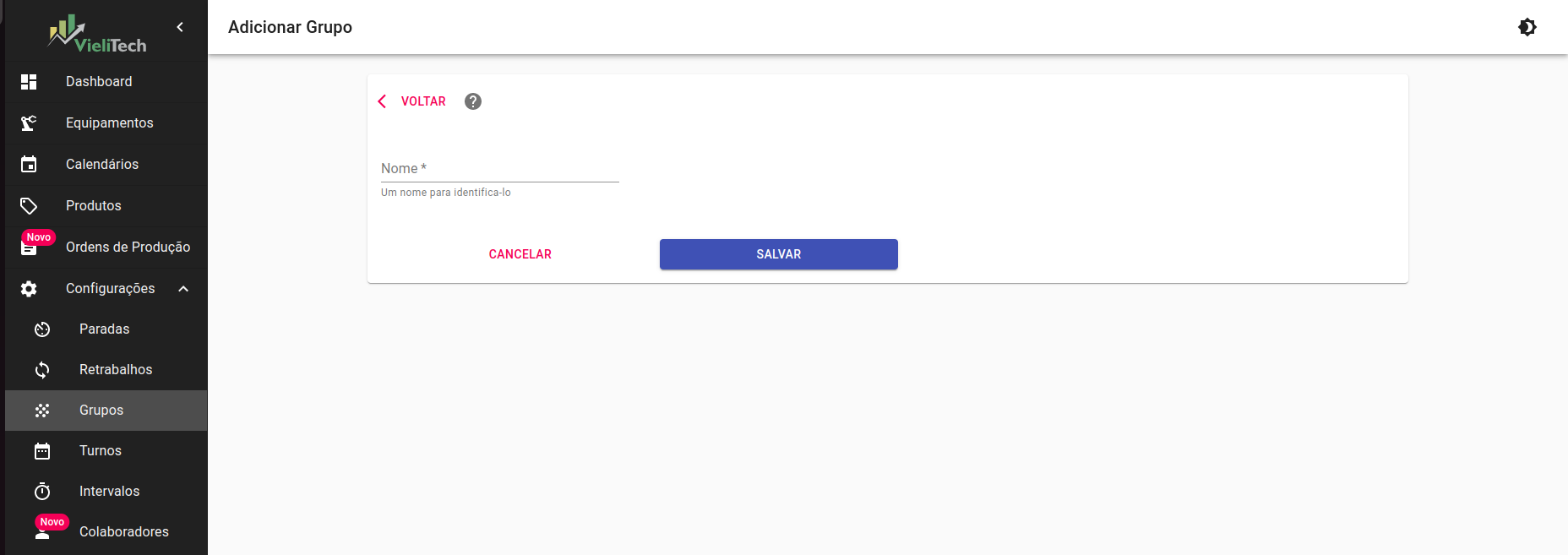
- Acesse o Portal de Configurações e, no menu lateral, clique em Configurações. Lá, você verá a opção Grupos.
- Ao selecionar Grupos, uma lista com todos os grupos existentes será exibida.
- Para editar o nome de um grupo, clique no ícone de lápis ao lado do nome.
- Para criar um novo grupo, clique no sinal de + e preencha o formulário com o nome do grupo. Em seguida, clique em Salvar.
- Para visualizar o ID do grupo, ative o modo de edição e observe o final da URL no navegador após clicar no grupo. O número no final da URL será o ID do grupo, essencial para acessar os painéis de acompanhamento de indicadores em tempo real.
Adicionando Equipamentos aos Grupos
Depois de criar um grupo, é importante adicionar os equipamentos que o compõem. Para isso:
- No menu lateral do portal de configurações, vá até Equipamentos.
- Na lista de equipamentos, clique sobre o nome do equipamento que deseja adicionar a um grupo.
- Role até a seção Grupos, onde todos os grupos criados serão listados.
- Selecione os grupos nos quais deseja incluir o equipamento e, por fim, clique em Salvar.
Como Utilizar os Grupos
Após configurar os grupos e adicionar os equipamentos, você poderá utilizar diferentes formas de visualização para facilitar o acompanhamento de dados.
1. Carrossel de Equipamentos
- Acesse:
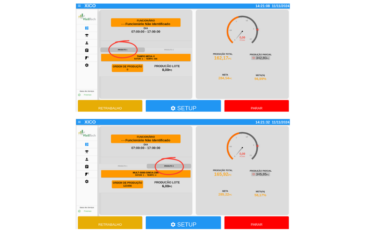
IPSERVER:8080/#/grupos/(número do grupo) - Essa opção exibe os equipamentos do grupo em formato de rodízio, alternando entre eles a cada 15 segundos.
2. Resumo dos Indicadores do Grupo
- Acesse:
IPSERVER:8080/#/grupoTotal/(número do grupo) - Exibe uma tela com o resumo de todos os indicadores dos equipamentos do grupo. Ideal para acompanhar grupos de máquinas semelhantes de um setor específico.
3. Carrossel de Vários Grupos
- Acesse:
IPSERVER:8080/#/gruposTotais?grupos=(números dos grupos separados por vírgulas) - Apresenta uma tela com o rodízio entre vários grupos, útil para uma visão mais ampla.
4. Resumo de Vários Equipamentos na Mesma Tela
-
- Acesse:
IPSERVER:8080/#/dashboard/(número do grupo) - Permite visualizar até 9 equipamentos na mesma tela, mostrando um resumo de produção, metas e OEE (Eficiência Global dos Equipamentos).
- Acesse:





COMENTÁRIOS RECENTES
No comments